
AI時代になって、入力デバイスを見直した話
AIを使うようになってから、パソコンに触れる時間が一気に増えた。これまでは「パソコンは何でもできるけど、知っていないとできない」という世界だった。ソフトの使い方を調べて、設定を探して、エラーが出たらまた調べて……。でもAIが普及したことで、“知らなくてもAIに聞けばできる”ことが爆発的に増えた。結果として、パソコンを使うハードルが大きく下がり、触る時間も一気に増えた。
そして皮肉なことに、パソコンを使う時間が増えたことで、入力デバイスの不調が次々と表面化してきた。ここから始まった「入力環境の総入れ替え」の記録を書いていく。
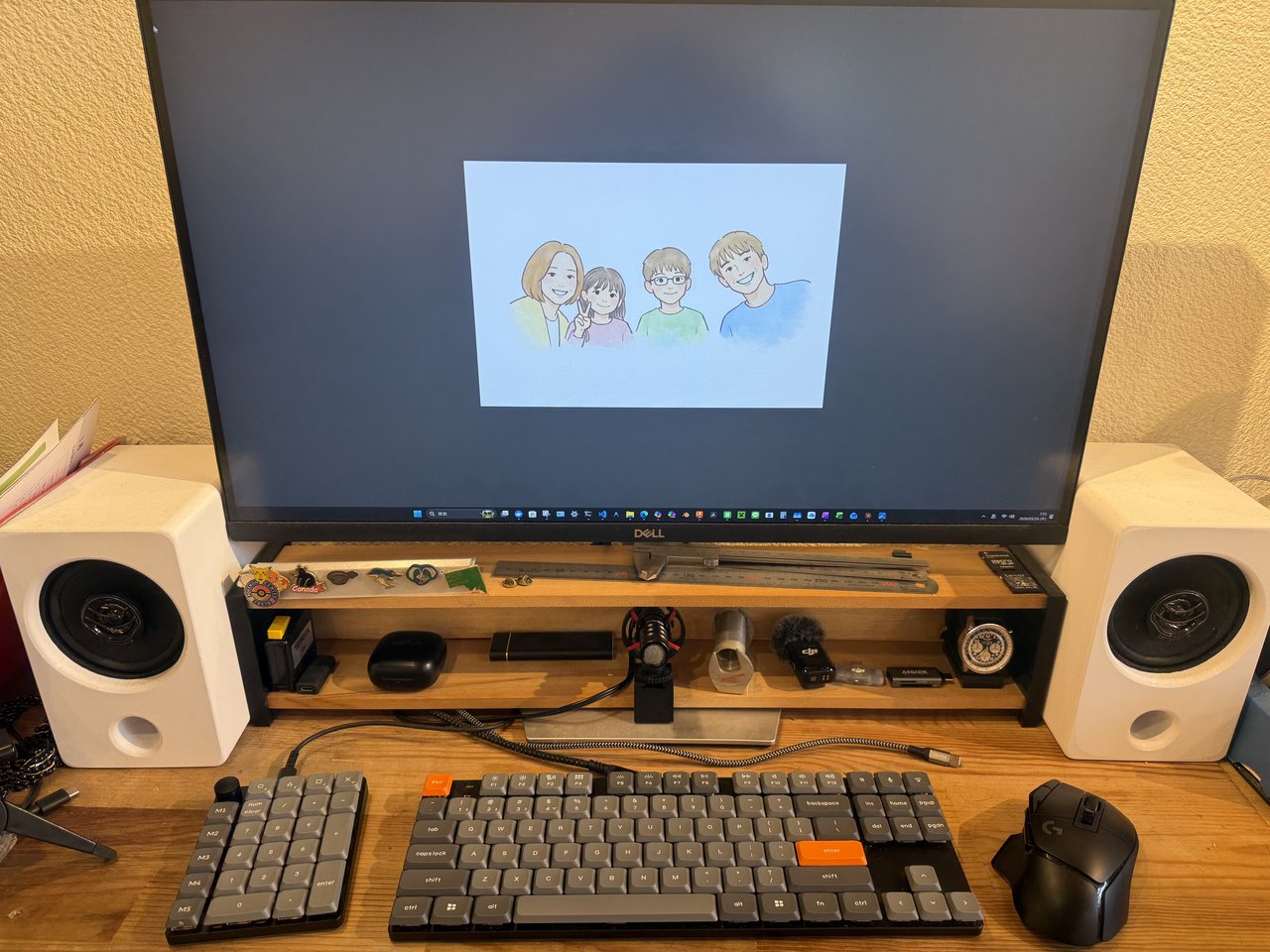
やってみた理由
AIを使うようになってから、パソコンに向かう時間が明らかに増えた。ChatGPTやClaude、Geminiに質問を投げたり、コードを書いてもらったり、ブログの下書きを相談したり。AIとのやり取りは基本的にテキストだから、キーボードを叩く時間がどんどん増えていく。
そうなると、今まで気にならなかったことが気になり始める。マウスのクリックが効かないことがある。キーボードの反応がたまに鈍い。「まぁ使えるからいいか」で済ませてきた不調が、使用時間が増えたことで無視できなくなった。
それに加えて、AIとの長いやり取りを全部キーボードで打つのは結構な負担だった。そこで音声入力を試してみたら、これが想像以上に楽だった。ただ同時に、音声入力だけでは完結しないことにも気づいた。コードの修正やファイル名の指定、細かい数値の入力はキーボードでやるしかない。
つまりAI時代の入力は「音声+キーボード+マウス」の組み合わせが前提になる。だったら全部ちゃんと見直そう——そう思ったのがきっかけだった。
やったこと
入力デバイスを4つの軸で見直した。
マウス:トラックボールから多ボタンマウスへ
長年愛用してきたロジクールのトラックボールマウスが、ついに寿命を迎えた。クリックしても反応しない、ドラッグが途中で勝手に離れる。おそらくスイッチのチャタリング。「あぁ、ついに来たか……」という感じだった。
そこで周囲に相談したところ、勧められたのがLogicool G502 X LIGHTSPEED。実際に借りて使ってみると、これが想像以上に良かった。HERO 25Kセンサーの精度は申し分ないし、何より13個のプログラムボタンが強力。よく使う操作をボタンに割り当てておけば、作業効率がかなり上がる。
長年トラックボール派だったから正直迷ったけど、せっかく勧めてもらったし使ってみるか、というノリで乗り換えた。
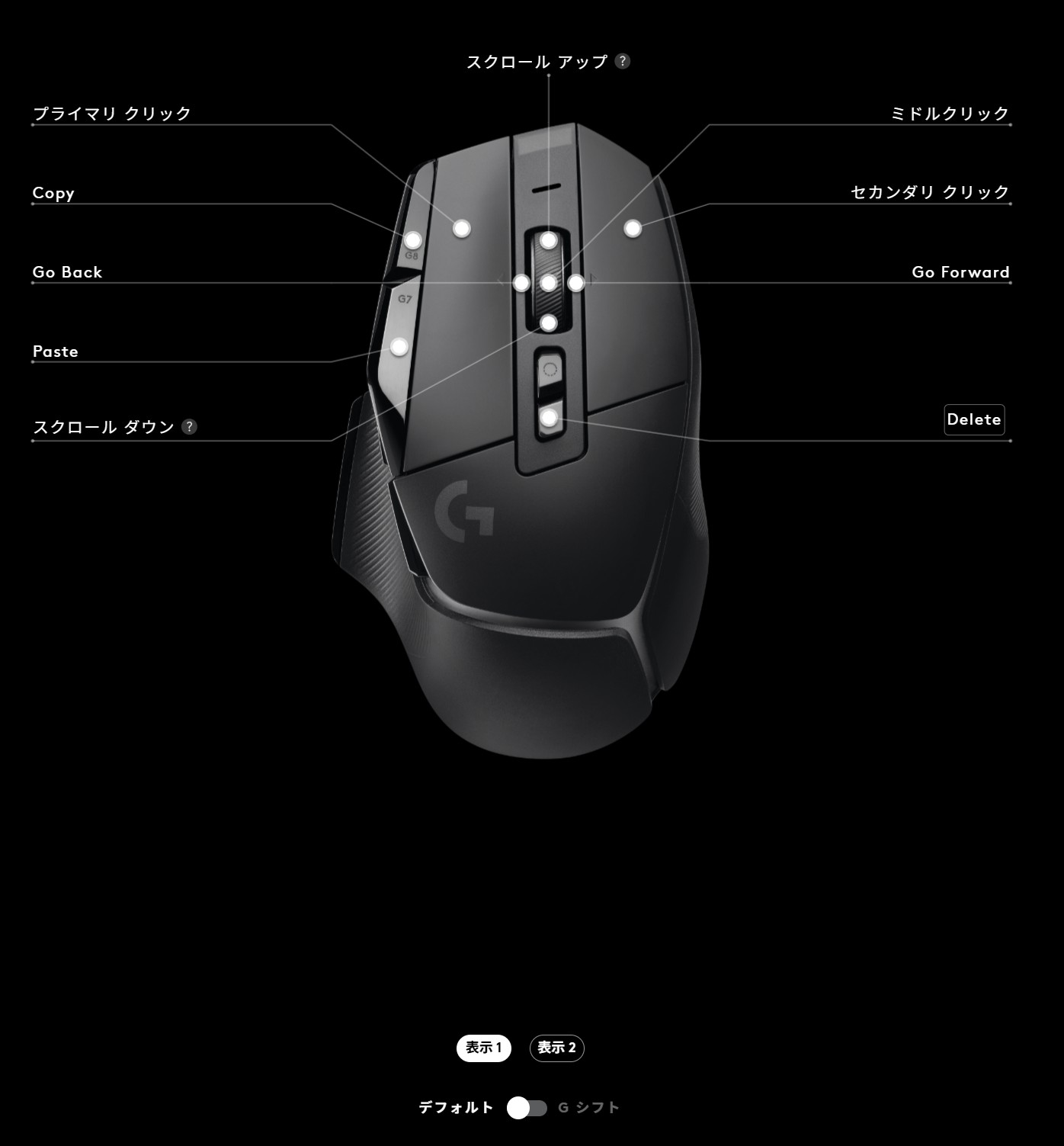
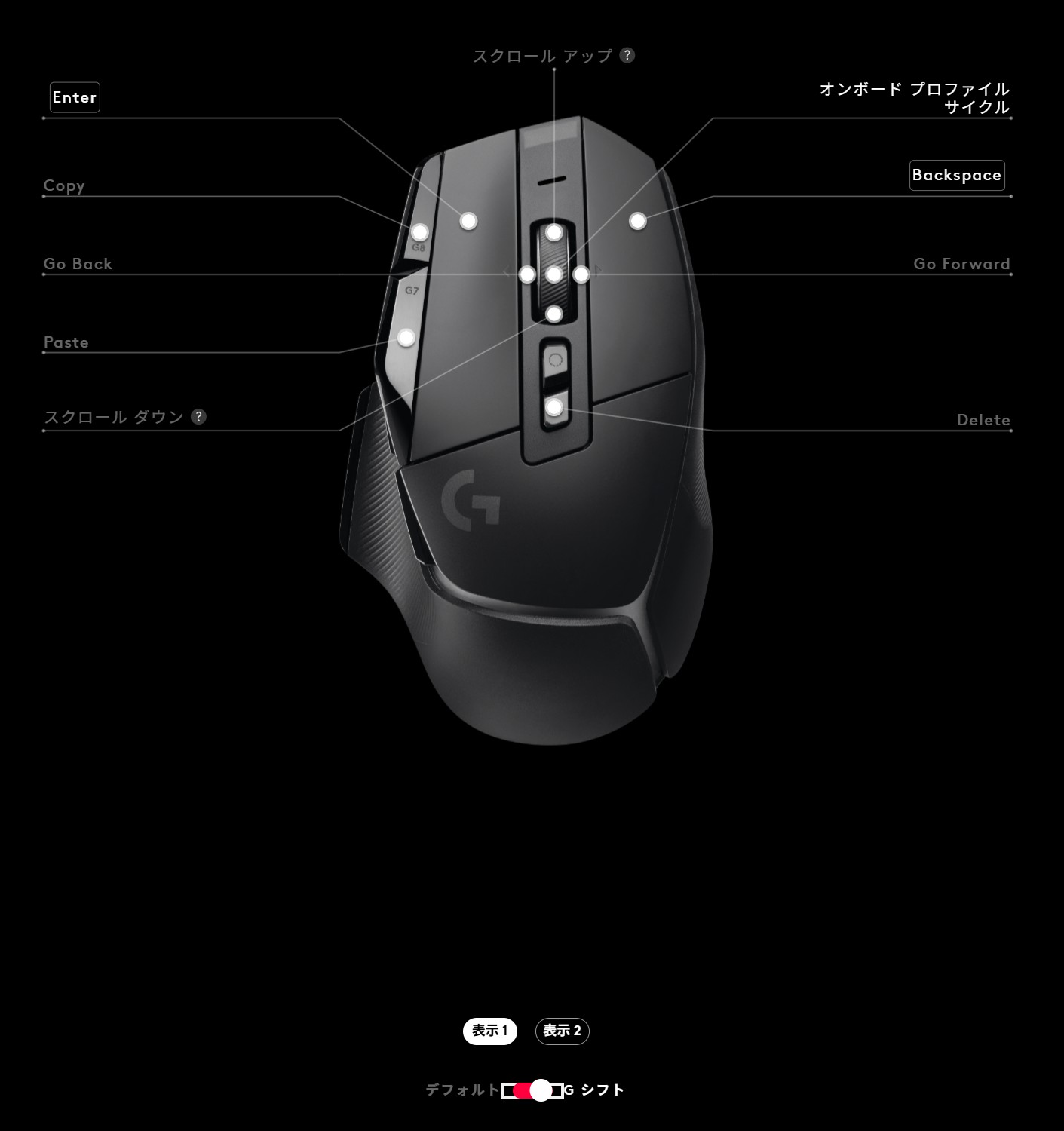
自分の設定では、Copy・Paste・Go Back・Go Forwardなど普段よく使う操作を割り当てている。Gシフト(レイヤー切り替え)を使えばさらに倍のボタンが使えるけど、まだそこまでは活用しきれていない。
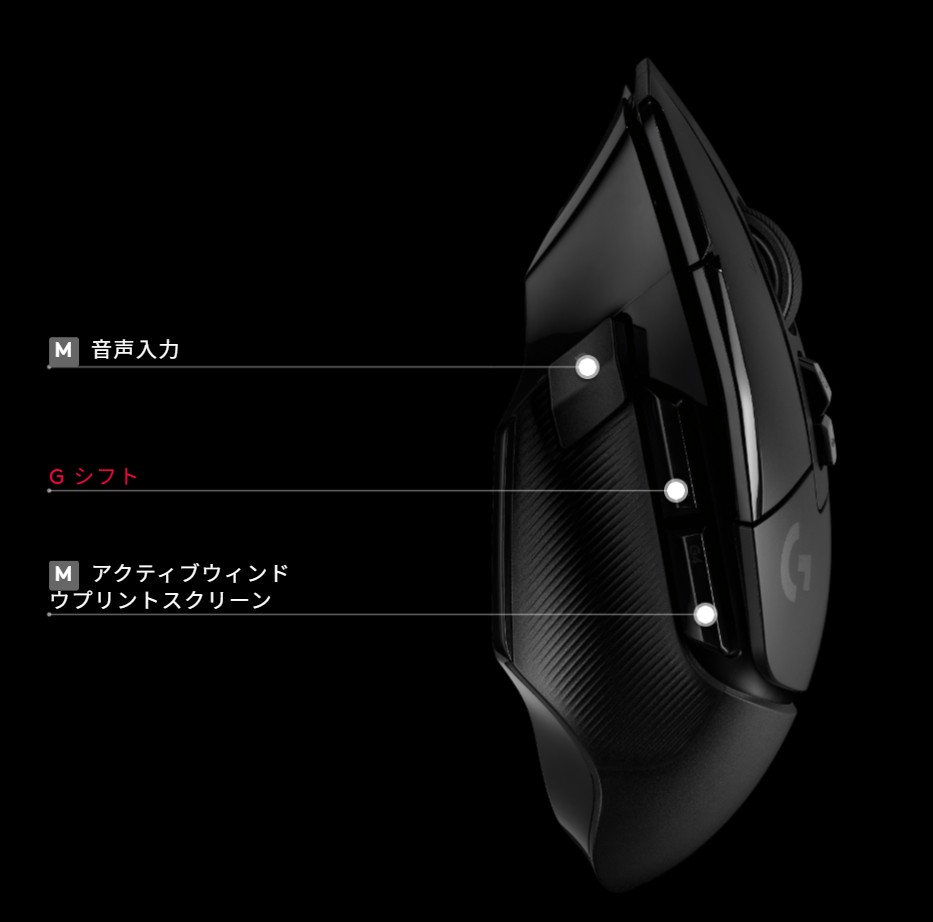
サイドボタンには音声入力のON/OFFとアクティブウィンドウのスクリーンショットを割り当てた。マウスのボタン一つで音声入力を切り替えられるのは、AI時代の作業環境としてかなり便利。
キーボード:Keychron K1 Max に一目惚れ
マウスを新調してしばらくすると、今度はキーボードの調子が悪くなった。使っていたのはロジクールの3,000円くらいのもの。壊れるまで使うタイプだから長く使ってきたけど、せっかく買い替えるなら少し良いものにしようと思った。
そこで出会ったのがKeychron K1 Max。デザインに一目惚れした。黒いアルミボディに、グレーと黒のキー、そこへオレンジのキーがワンポイントで入る。この見た目がかなり良かった。
選んだ理由は見た目だけじゃない。
- ロープロファイル:以前は通常の厚みがあるキーボードを使っていて、手首が痛くなることがあった。薄型に変えてからその悩みがなくなっていたので、今回もロープロファイルを条件にした
- テンキーレス(87キー):マウスの可動域を邪魔しないサイズ感。多ボタンマウスを勧めてくれた人にも「テンキーレスの方がマウス操作しやすいよ」と言われて納得した
- ホットスワップ対応:キースイッチを後から交換できる。好みが変わっても対応できる安心感
- Bluetooth + 有線の両対応:場面に応じて使い分けられる
ロープロファイルGateronメカニカル赤軸を選択。静かめの打鍵感で、タイピングが快適になった。
テンキー:Keychron K0 Max で3D作業が快適に
K1 Maxに満足していたけど、使い続けるうちに「やっぱりテンキーが欲しい」と思う場面が増えてきた。
特にBlenderやFusion 360を使うとき。数値入力はもちろん、Blenderではテンキーで視点を切り替える操作が多い。メインキーの数字キーでも代用できるけど、テンキーがある方が圧倒的に速い。
そこで購入したのがKeychron K0 Max。K1 Maxと同じ黒のシリーズで、見た目を揃えたかったのもある。正直、テンキーだけでこの価格は……と少し悩んだけど、3D系ソフトを使う頻度を考えると投資する価値はあった。
音声入力:AI時代の”第三の入力”
マウス、キーボード、テンキーと入力環境を整えてきたけど、AIとの作業が増えるにつれてもう一つの課題が見えてきた。文字入力の量が多い。
AIとのやり取りは基本テキストだから、指示を出すのもフィードバックするのも全部キーボードで打つ。これが積み重なると結構な負担になる。そこで試したのが音声入力だった。
まず最初に考えたのは、普段使っているワイヤレスイヤホンのマイクで音声入力できないか、ということ。しかしイヤホンのマイクを音声入力に使うと、流しっぱなしにしているYouTubeや音楽が一旦途切れてしまう。作業中のBGMを止めたくなかったので、マイクとイヤホンは別にした方がいいと感じた。
次に目をつけたのが、以前DJI Osmo Pocket 3を購入したときにセットでついていたDJI Mic 2のトランスミッター。これをPCで使えないかと考えた。DJI Micシリーズ モバイルレシーバー経由で接続してみたが、これはスマホ向けの製品で、PC接続だと遅延が気になった。DJI Mic 2単体をBluetooth接続した場合も同様。Bluetooth特有の遅延がリアルタイムの音声入力には向かない。
音声入力のためだけにわざわざ高いマイクを買うのも気が引ける。YouTubeの収録やポッドキャストをやるなら音質にこだわる必要があるけど、自分の場合はAIに言葉が正しく伝わればそれで十分。そう割り切って、手頃な有線接続のUSBコンデンサーマイクを常時設置する形に落ち着いた。USB接続なら遅延はほぼゼロだし、ドライバ不要でプラグアンドプレイ。音声入力の精度も問題なかった。
ちなみにBluetooth以外のワイヤレス接続(2.4GHzなど)であればBluetooth程の遅延はないかもしれない。ただ音声入力用途であれば、シンプルに有線USBマイクが一番手軽で確実だと思う。
結果
入力環境が一気にアップデートされた。
- マウス:多ボタンの便利さを知ってしまうと戻れない。Copy・Paste・戻る・進むがマウスだけで完結する
- キーボード:ロープロファイルの快適さとメカニカルの打鍵感。手首の痛みがなくなった
- テンキー:Blender・Fusion 360での数値入力と視点操作が圧倒的に速くなった
- 音声入力:長文入力の負担が激減。AIとのやり取りが楽になった
そして何より、音声入力 × AIの組み合わせが想像以上に快適だった。
音声入力には誤変換がつきものだけど、実用上ほとんど問題にならない。理由は2つ。
- 音声入力エンジン自体がかなり賢い:文脈を読んである程度正確に変換してくれる
- AIが補正してくれる:多少の誤字脱字があっても、ChatGPT・Gemini・Claudeなどに投げれば文脈から正しく解釈してくれる
つまり「完璧に入力する必要がない」という安心感がある。これが音声入力のハードルを大きく下げてくれた。
うまくいった点
- G502Xのサイドボタンに音声入力を割り当てたのが大正解。マウスから手を離さずに音声入力のON/OFFを切り替えられるので、「キーボードで打つ → 音声で話す → またキーボード」という切り替えがスムーズになった
- テンキーレス+外付けテンキーの組み合わせが想像以上に良い。普段はコンパクト、3D作業のときだけテンキーを横に置く。デスクの自由度が高い
- USB接続のマイクに落ち着いたのも正解。Bluetooth接続を試して遅延に悩まされた経験があったからこそ、シンプルな構成のありがたみがわかる
- デバイスの見た目を黒で統一したことで、デスク全体がスッキリした。Keychronのシリーズで揃えたのは見た目の満足度が高い
失敗・課題
- ワイヤレスイヤホンのマイクで音声入力しようとしたが、BGMが途切れるので断念。マイクとイヤホンは分けるべきだった
- DJI Micのモバイルレシーバー経由でのPC接続は期待外れだった。スマホ向け製品をPC用途に流用しようとしたのが間違い。Bluetooth接続も遅延があり、リアルタイムの音声入力には向かない
- G502Xのレイヤー機能(アプリごとにボタン割り当てを切り替える機能)はまだ活用しきれていない。設定はしてあるけど、使いこなすには時間がかかりそう
- 音声入力時のAIの挙動に差があるのも気になった。ChatGPTは誤変換をそのまま律儀に検索しようとしたり、音声入力の誤字に対してちょっとツッコミ気味の返しをしてくることがある。GeminiやClaudeは割と素直に意図を汲んでくれる。このあたりは使い分けが必要
- 音声入力は便利だけど、コードや専門用語の入力はキーボードの方が速い。万能ではない
次にやること
- G502Xのレイヤー機能を本格的に活用する。アプリごとの最適な割り当てを詰めていく
- AI別の音声入力対応の比較記事を書きたい。ChatGPT・Gemini・Claudeで誤変換への対応がどう違うか、まとめてみると面白そう
- 音声入力の精度を上げる工夫を試す。マイクの位置調整や、ノイズ環境の改善など
- 今回整えた環境をベースに、AIとの作業効率をさらに追求していく
この実験で使った機材 【PR】
マウス:Logicool G502 X LIGHTSPEED
HERO 25Kセンサー搭載、13個のプログラムボタン、LIGHTFORCEハイブリッドスイッチ、USB-C充電対応のワイヤレスゲーミングマウス。多ボタンの便利さを知ってしまうと戻れなくなる。
キーボード:Keychron K1 Max(ロープロファイル赤軸)
ロープロファイルのメカニカルキーボード。テンキーレスなのでマウスの可動域を確保しやすい。黒いアルミボディに、グレーと黒のキー、ワンポイントのオレンジが入る見た目も気に入っている。
テンキー:Keychron K0 Max
QMK対応ワイヤレステンキー。2.4GHz・Bluetooth・有線の3接続対応、ホットスワップ、RGBバックライト、PBTキーキャップ。Blender・Fusion 360ユーザーには特におすすめ。
マイク:HyperX SoloCast 2 USBマイク
自分が実際に使っているのはOMBAR製の外付けUSBマイクだが、現在は入手しにくい。以前ここで紹介していたAmazonベーシックのUSBコンデンサーマイクも欠品になっていたため、現行で選ぶならHyperX SoloCast 2を候補にする。
音声入力だけなら高級マイクである必要はない。ただ、Web会議やボイスチャットにも使うなら、USB接続で扱いやすく、単体マイクとして置けるものを選んだ方が迷いが少ない。PC前の音声入力入口としては、このくらいが現実的だと思う。
参考:DJI Micシリーズ モバイルレシーバー
DJI Micシリーズのトランスミッターをスマホに接続するためのレシーバー。PC用途で使うと遅延が気になるので、音声入力目的ならUSBマイクの方がおすすめ。
参考:DJI Mic 2 トランスミッター
ノイズキャンセリング付きワイヤレスマイク。14時間の内部録音が可能。映像撮影用には優秀だが、Bluetooth接続だとPC音声入力には遅延あり。カメラ用として使うのがベスト。
関連記事
「この本、代わりに読んでくれたらいいのに」を、自分で作った話 ── OCR→TTSオーディオブック自作のまとめ
子どもの読み聞かせで寝落ちする父親が、手持ちの本をOCR→TTSで音声化するパイプラインを自作した記録。更新が止まっていたブログを再開できた理由から、OCRの文字化け、LLMの暴走、完全自動化を諦めるまでをまとめた総集編。
最初のOCRは文字化けだらけだった
PDF小説の音声化を目指してTesseractでOCRしたら文字化けだらけ。日本語特化のYomiTokuに切り替えるまでの試行錯誤の記録。
AIに文章を直させたら、内容が消えた
OCRで取り出したテキストをLLMに校正させたら、文章が要約されたり消えたりした。前処理の順番を間違えると、AIは暴走する。
声を3つ試して気づいたこと
VOICEVOX・Style-Bert-VITS2・Qwen3-TTSの3エンジンに同じ「吾輩は猫である」を読ませた。読みの正確さと自然なイントネーションは両立しない——と気づくまでの話。
ComfyUIとWhisperで音質が変わった
TTS音質の壁にぶつかり、ComfyUIで音声クローンとVoiceDesignを試し、Whisperで品質を自動検証する仕組みを作った話。
完全自動化はあきらめた。それでいいと思った話
PDFから音声まで16ステップのパイプラインを作った。完全自動を目指したが、辞書登録と品質確認は人間がやるほうがいい——と気づくまでの話。