Claude Codeの環境を整理した話 ── Windows・WSL2の二重管理からCLAUDE.md整備まで
Claude Codeを毎日使うようになって、環境周りの問題がじわじわ溜まっていた。OneDriveとの干渉でフリーズする、WindowsとWSL2でパスが噛み合わない、設定ファイルがどこにあるかわからない——。
この記事は、それらを一つずつ潰していった記録。
やってみた理由
Claude Codeを導入した当初、とにかく動けばOKという感覚で使っていた。Windowsのターミナルにインストールして、マイドキュメントの中で作業を始めた。
でも使い込むうちに問題が出てきた。
- フリーズが頻発する。 Claude Codeがファイルを生成するたびに、何かが止まる
- WSL2に移行したら今度はパスが合わない。 Windowsのパスとの変換で毎回つまずく
- CLAUDE.mdって何? 設定ファイルらしいけど、あちこちにあって何を触ればいいかわからない
「ちゃんと整理しないと、毎回ゼロからのスタートになる」——そう気づいて、環境整備に取り組んだ。
やったこと
Phase 1:OneDrive問題の解決
最初にぶつかったのが、WindowsのマイドキュメントでClaude Codeを使うと頻繁にフリーズする問題。
原因はOneDriveの自動同期だった。Claude Codeがファイルを生成・変更するたびに、OneDriveの同期が走り始めて、ファイルの読み込みがブロックされていた。
対処はシンプルで、Cドライブ直下に作業用フォルダを作成した。OneDriveの同期対象外になるので、フリーズしなくなった。
Phase 2:WSL2への移行
Windows側で安定はしたものの、ComfyUIやPythonパイプラインを動かそうとするとエラーが続出した。「Windows側だから不安定なのでは」という情報を見つけて、WSL2(Windows Subsystem for Linux 2)への移行を決断。
WSL2側にもClaude Codeをインストールして、ホームディレクトリ直下にプロジェクト別のフォルダを作った。
| 環境 | 用途 | パス |
|---|---|---|
| Windows側 | 一般作業・ブログ管理 | C:\Anti-gravity\ |
| WSL2側 | ComfyUI・パイプライン等 | ~/ag/ ~/Blog/ |
両方にClaude Codeを入れることで、パスの混乱が大幅に減った。WSL2からWindowsのファイルにアクセスするときは/mnt/c/を使うが、これは遅いので基本的にWSL2側で処理してから結果だけコピーする運用にしている。
Phase 3:エージェントチームの試行と撤退
松尾研究所が発表した「エージェントオーケストラ」のアーキテクチャに刺激を受けて、複数AIでチームを組んでみた。
- 指揮役(オーケストレーター):全体の進行管理
- 実作業エージェント:コード生成や環境構築
- セキュリティチェック:生成物の安全確認
Claude Code、ChatGPT(Codex)、Geminiを並走させていたが、コンテキストの無駄消費が激しかった。同じ情報を複数のAIに渡す必要があり、トークン消費が加速する。結局、Claude Code単体運用に戻した。
マルチエージェントは魅力的だけど、個人利用では単一エージェントの設定を磨くほうが効果的だと実感した。
Phase 4:CLAUDE.mdの理解と整理
Claude Codeを数ヶ月使っていて、一番わかっていなかったのがCLAUDE.md(設定ファイル)の仕組みだった。
「ホームディレクトリにもある、作業フォルダにもある、.claude/rules/にもある……どれが何なのかわからない」
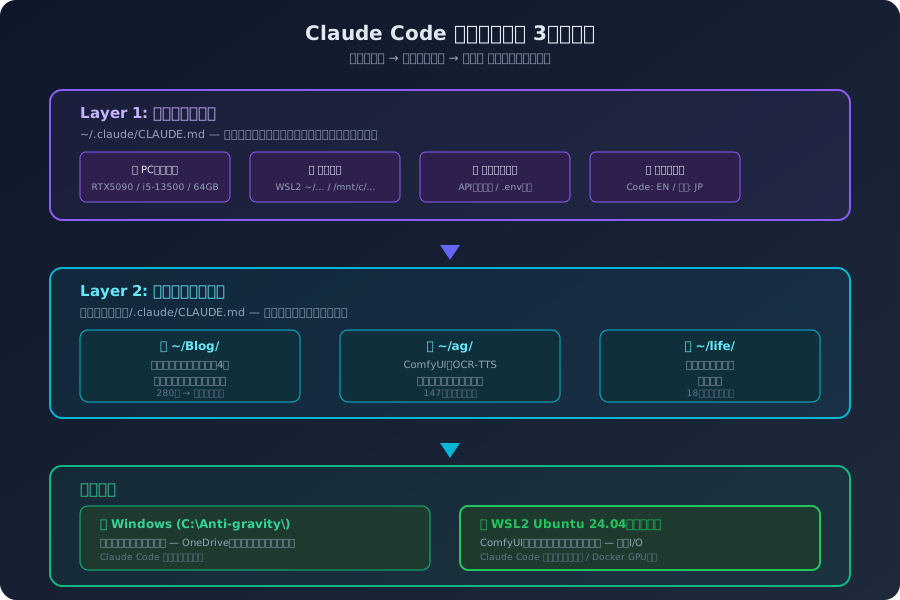
調べてわかったのは、Claude Codeには3階層の設定構造があるということ。
| 階層 | ファイルの場所 | 効果範囲 |
|---|---|---|
| グローバル | ~/.claude/CLAUDE.md | その環境全体(常に読み込まれる) |
| プロジェクト | 作業フォルダ/.claude/CLAUDE.md | そのフォルダ内でのみ有効 |
| ユーザー設定 | ~/.claude/settings.json | 権限・モデル等の動作設定 |
つまり:
- どの作業でも使う情報(PC環境・基本ルール)→ グローバルのCLAUDE.md
- ブログ専用の情報(テンプレ・カテゴリ・文体)→ ブログフォルダのCLAUDE.md
- ComfyUI専用の情報(ワークフロー・モデルパス)→ ComfyUIフォルダのCLAUDE.md
実際の整理作業では、Claude Codeに「現状把握→提案→確認後に編集」という手順で依頼した。
- 環境内の全てのCLAUDE.mdをリストアップ
- グローバルの
~/.claude/CLAUDE.mdを新規作成(PC環境・GPU制約・セキュリティルール) - プロジェクト別のCLAUDE.mdから重複情報を削除
グローバルCLAUDE.mdがない状態で数ヶ月使っていたのは、毎回白紙からスタートしているのと同じだった。整理後は、Claude Codeの初動の精度が明らかに変わった。
Phase 5:プロジェクト環境の整備
CLAUDE.mdが整理できた後、各プロジェクトフォルダの構成も見直した。
ブログ(~/Blog/)
posts/下書き/— 下書き・素材を置くフォルダ- テンプレートファイル(6セクション形式)
- Claude Codeが記事を整形して
src/content/blog/に配置
AI環境(~/ag/)
- ComfyUI環境
- OCR→TTSパイプライン
- PC環境・スペック情報ファイル
結果
整理前と整理後で、作業体験が明らかに変わった。
| 項目 | 整理前 | 整理後 |
|---|---|---|
| フリーズ | 頻発(OneDrive干渉) | なし |
| パス問題 | 毎回説明が必要 | CLAUDE.mdで自動認識 |
| セッション開始 | 毎回環境説明から | 即作業開始 |
| CLAUDE.md | 存在を知らなかった | 3階層で整理済み |
特にグローバルCLAUDE.mdの効果が大きい。Claude Codeがセッション開始時に自動で読み込むので、PC環境やよく使うパス、やってはいけないことを毎回伝える必要がなくなった。
うまくいった点
「提案→確認→実行」の手順が安全だったこと。 Claude Codeに設定ファイルを触らせるとき、「まず提案だけ出して、確認してから編集する」という手順にした。これで意図しない変更を防げた。設定ファイルの編集は不可逆になりやすいので、この慎重さは正解だった。
OneDrive問題の原因特定。 最初は「Claude Codeが不安定」と思い込んでいたけど、原因はOneDriveだった。問題の切り分けができたことで、Cドライブ直下への移動というシンプルな解決策に辿り着けた。
WSL2とWindowsの二環境構成。 面倒に見えるけど、用途に合わせて使い分けることで両方の強みを活かせている。
失敗・課題
CLAUDE.mdの理解に時間がかかりすぎたこと。 3階層の構造を知ったのは使い始めて数ヶ月後。その間、毎回同じ環境説明をClaude Codeにしていた。公式ドキュメントをもっと早く読むべきだった。
エージェントチームの見切りが遅かったこと。 コンテキスト消費の問題に気づいてからも、しばらく「調整すればうまくいくはず」と続けてしまった。うまくいかないものは早めに撤退すべきだった。
Skillsの活用がまだ不十分。 CLAUDE.mdは整理できたけど、Skills(オンデマンドで読み込まれる専用設定)はまだ使いこなせていない。ブログ投稿用のSkillは作ったけど、ComfyUIやパイプライン用はこれから。
次にやること
- Blog用CLAUDE.mdのスリム化 — 現在280行あるのを150行以内に削る。グローバルと重複している情報を削除する
- Skills整備 — ComfyUIワークフロー用、OCR-TTSパイプライン用のSkillを作成する
- スラッシュコマンドの導入 — 毎日やる作業(記事投稿フロー等)をコマンド化して、手順を覚えなくても実行できるようにする