
リビングに二人分の作業デスクを作った。FlexiSpot E7Hと特注天板の話
目次(5 節)
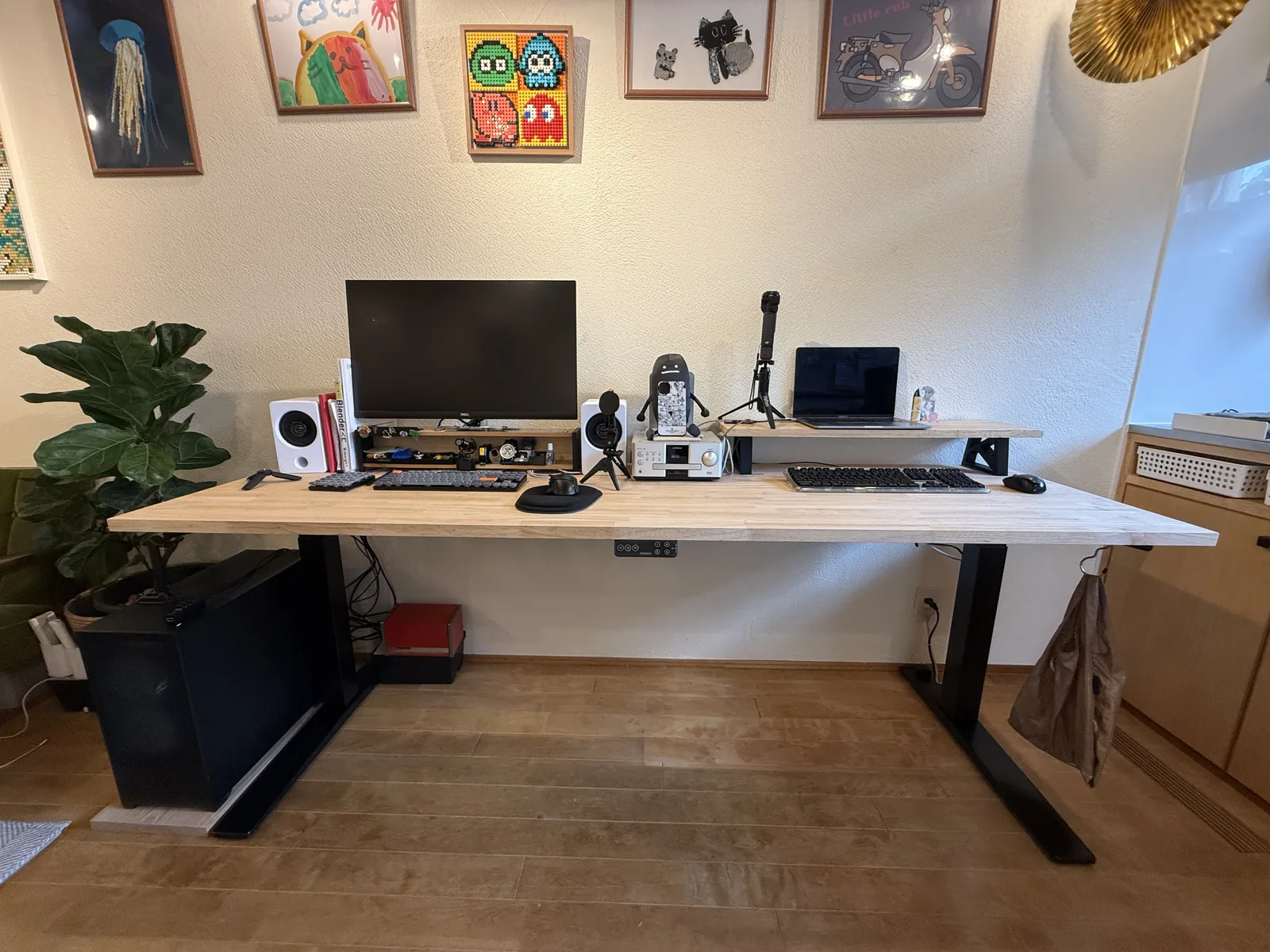
リビングに、夫婦二人で使える長い作業デスクを作った。
脚はFLEXISPOT E7H。天板は、家をリフォームしたときにお願いした業者さんに板を用意してもらった。
既製品のデスクを買うのではなく、脚と天板を別で用意して組む形にした。
理由は単純で、リビングの使い方が変わったからだ。
子供が大きくなって子供部屋に移り、これまでリビングにあった子供の荷物置き場が空いた。そこを、自分と妻の作業場所に変えることにした。このリビングの一角が、子供の成長と一緒にどう変わってきたかは、リビングの棚を子供の成長と一緒に作り変えてきた話に書いた。
寝室の横にも小さなワークスペースはある。でも、結局リビングで作業することが多い。家族の様子が分かる場所で作業したいし、ひとりでこもりきりになるより、自分にはその方が合っている。
天板は幅210cm、奥行き60cm、厚み25mm
用意した天板は、幅210cm、奥行き60cm、厚み25mm。
本当は奥行き70cmが良かった。けれど、板の規格上、70cmにすると継ぎ合わせが必要になり、価格が一気に上がるということで断念した。
結果として、奥行き60cmでも問題なかった。
ひとつ正直に書いておくと、FlexiSpot E7Hが対応する天板は幅120〜200cm、奥行60〜80cm。うちの天板は幅210cmで、対応の上限を超えている。脚(フレーム)は最大190cmまでしか伸びないので、天板は左右に少しはみ出すし、奥行60cmも仕様の短いほうだ。
これは規格を超えているのを分かったうえで載せた。脚を内側に寄せて固定すれば、ぐらつくこともなく、問題なく使えている。既製品ではなく板と脚を別々に用意する以上、規格きっかりより、自分の部屋に収まる寸法を優先した。
壁にぴったり付けるのではなく、少し隙間を作る前提で設置した。天板に配線用の切り込みを入れることも考えたが、一か所だけ切り欠いても使い勝手が限定されるし、加工も面倒だった。
そこで、天板を脚より少し手前に出す形にした。壁との間に余白ができるので、配線を逃がしやすい。今回はまだ使っていないが、モニターアームを付けるときにも干渉しにくいと思う。
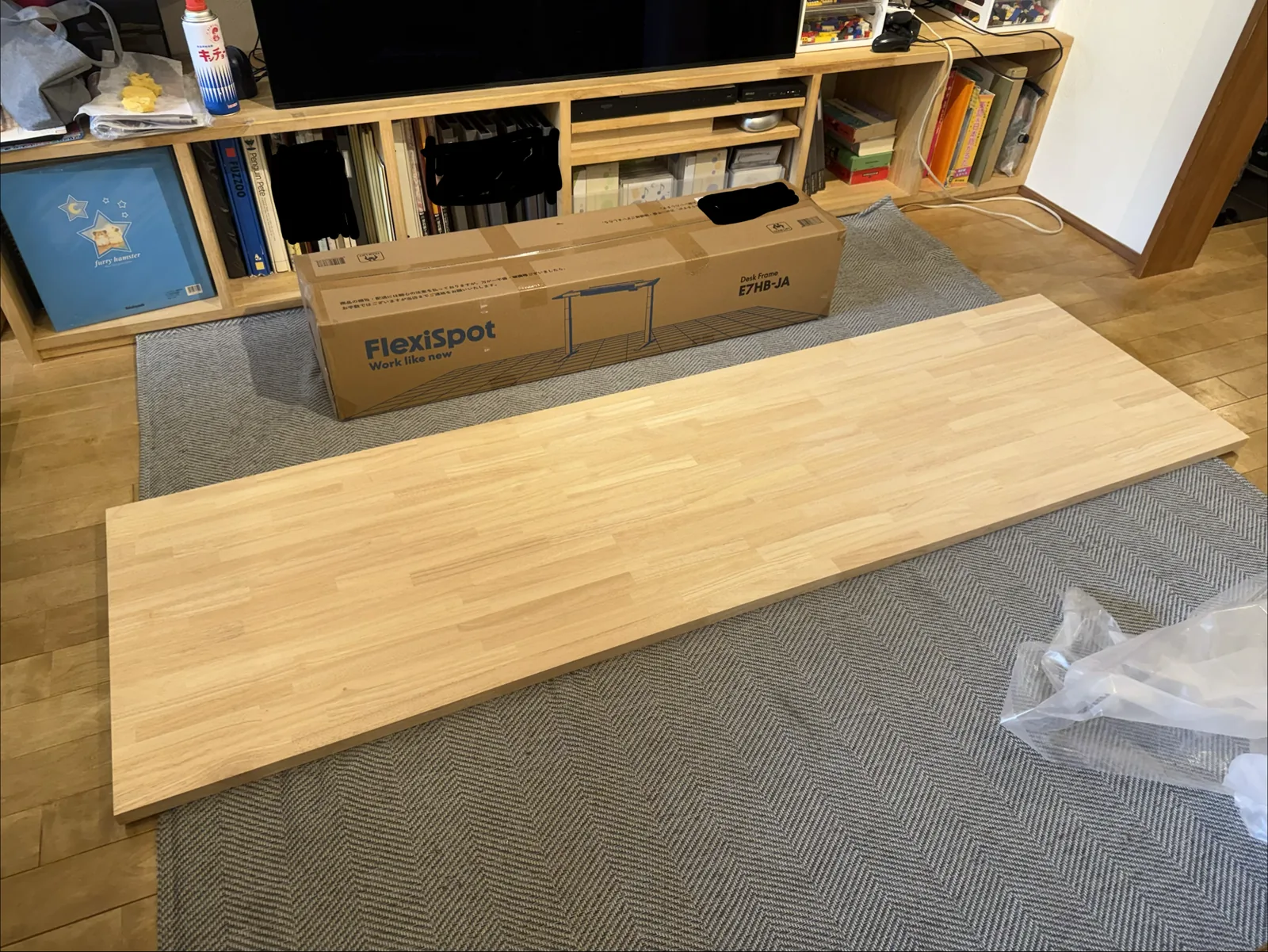
鬼目ナットで天板に固定する
脚を組み立てたら、天板に合わせて、固定する位置を決める。
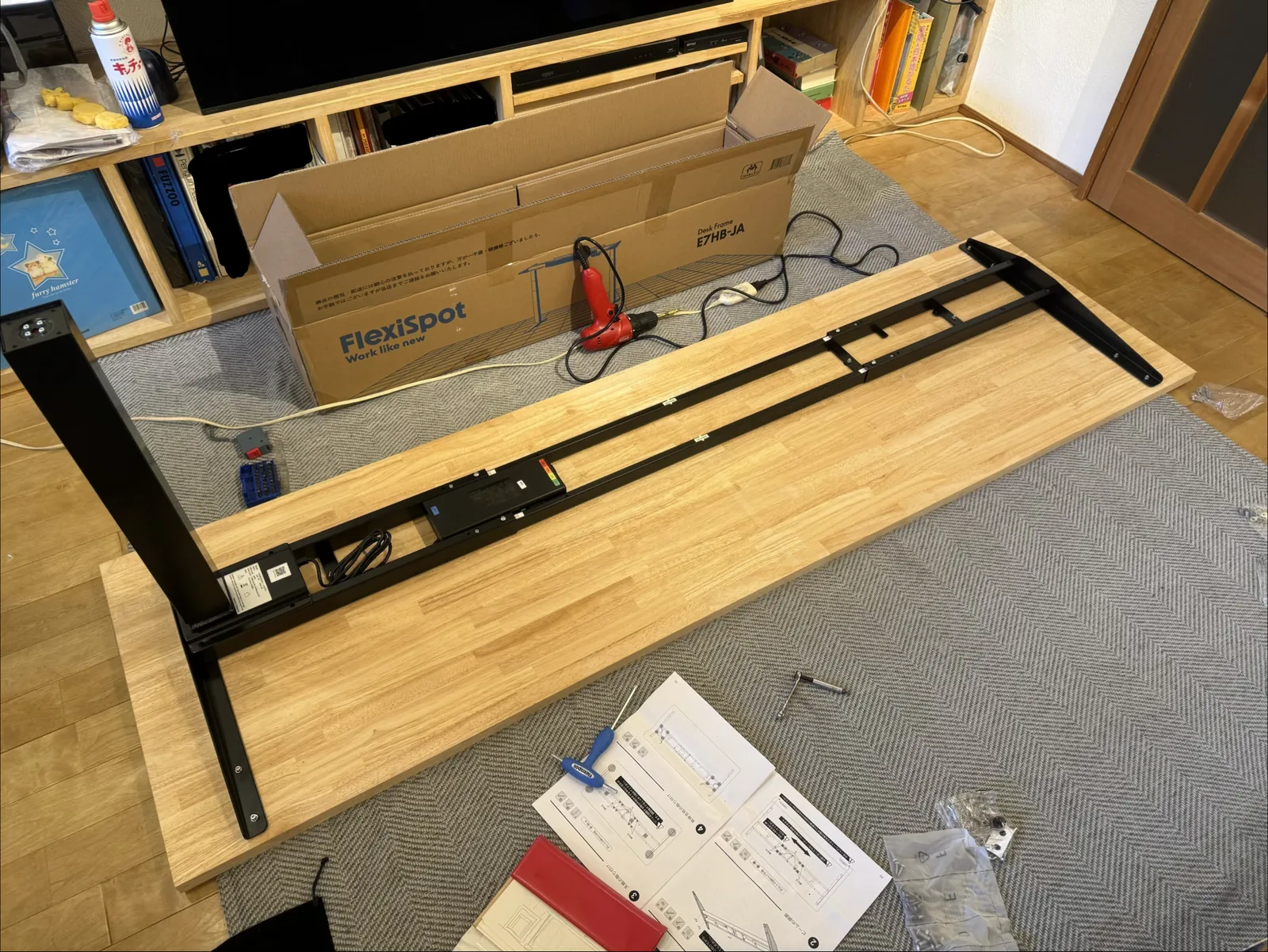
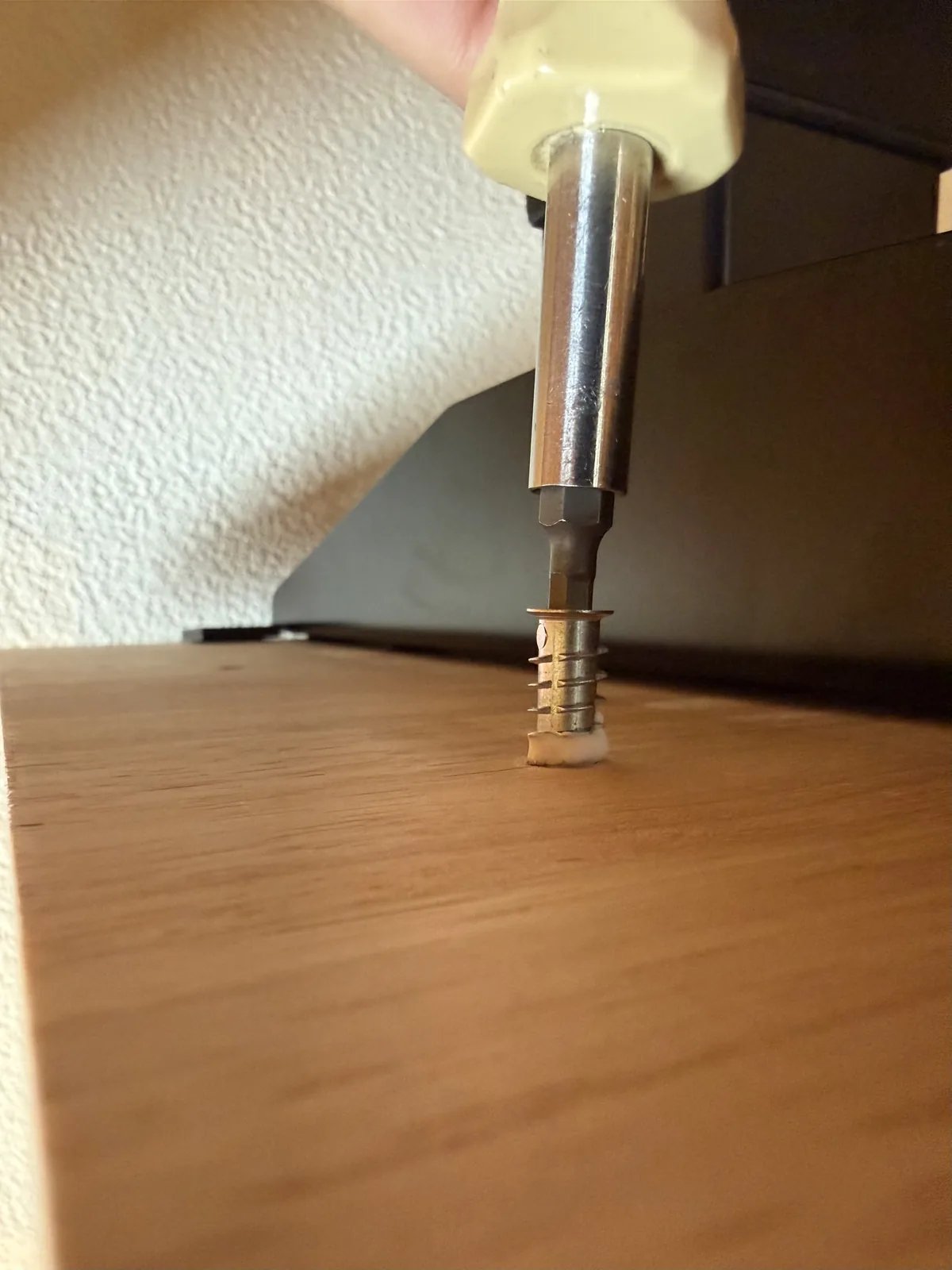
天板と脚の固定には、鬼目ナットを使った。
用意したものは、M4の鬼目ナット、M4の六角穴付きボルト18mm、バネワッシャー、平ワッシャー。ドリルと電動ドリルは手持ちのものを使った。
ここは注意点がある。鬼目ナットの下穴径は、使う種類とメーカー指定で変わる。今回使ったのはムラコシのオニメD(M4×20)で、メーカーの参考下穴径は5.7〜6.0mm。天板はゴムの木の集成材で、自分は6mmで開けた。材の硬さで適正値が変わるので、使う金具の指定値は必ず確認した方がいい。
まず、鬼目ナットの長さに合わせて、ドリルの刃に目印を付ける。深く掘りすぎると天板を貫通するので、ここは慎重に。
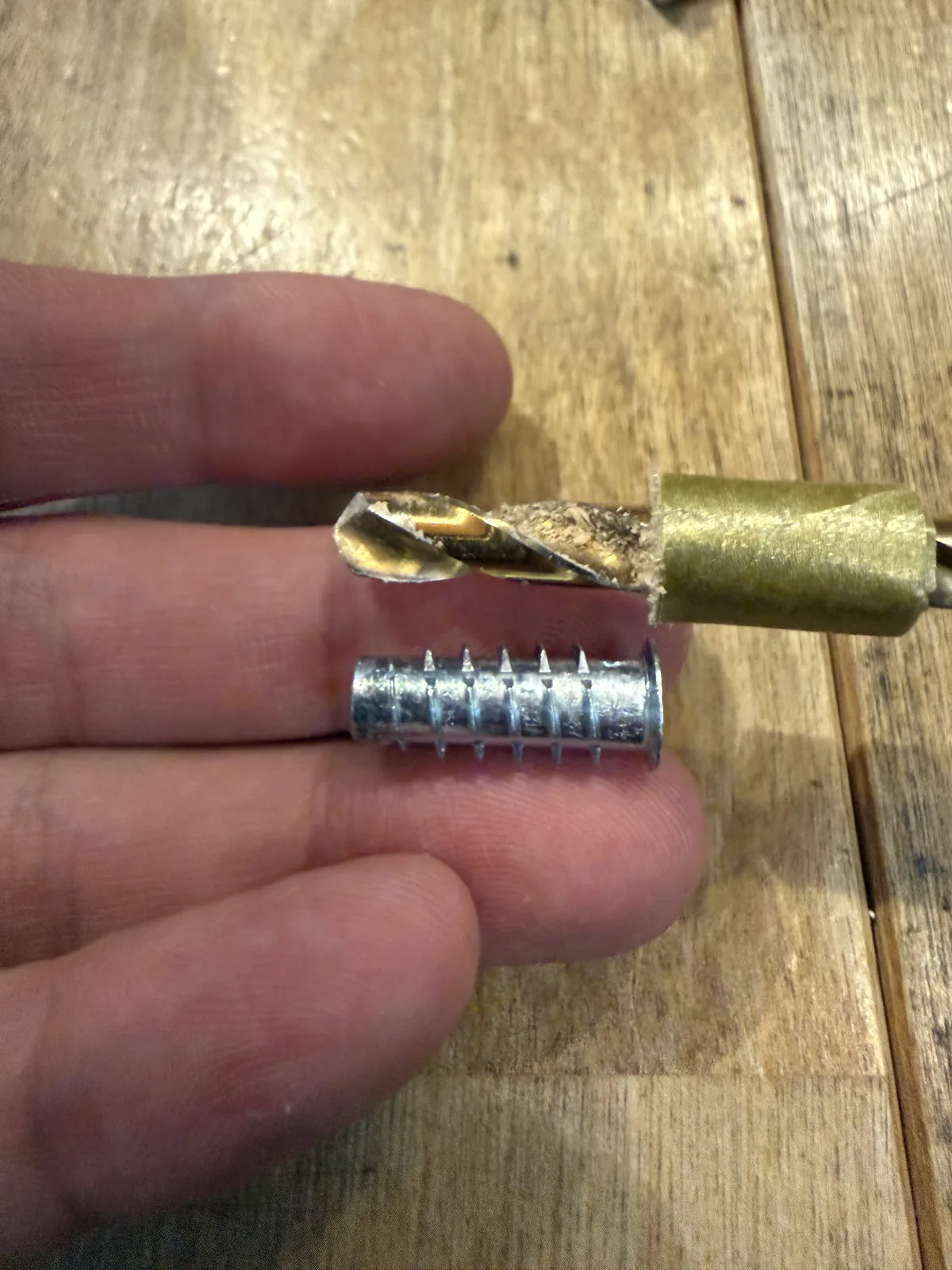
その目印の深さまで、下穴を開ける。
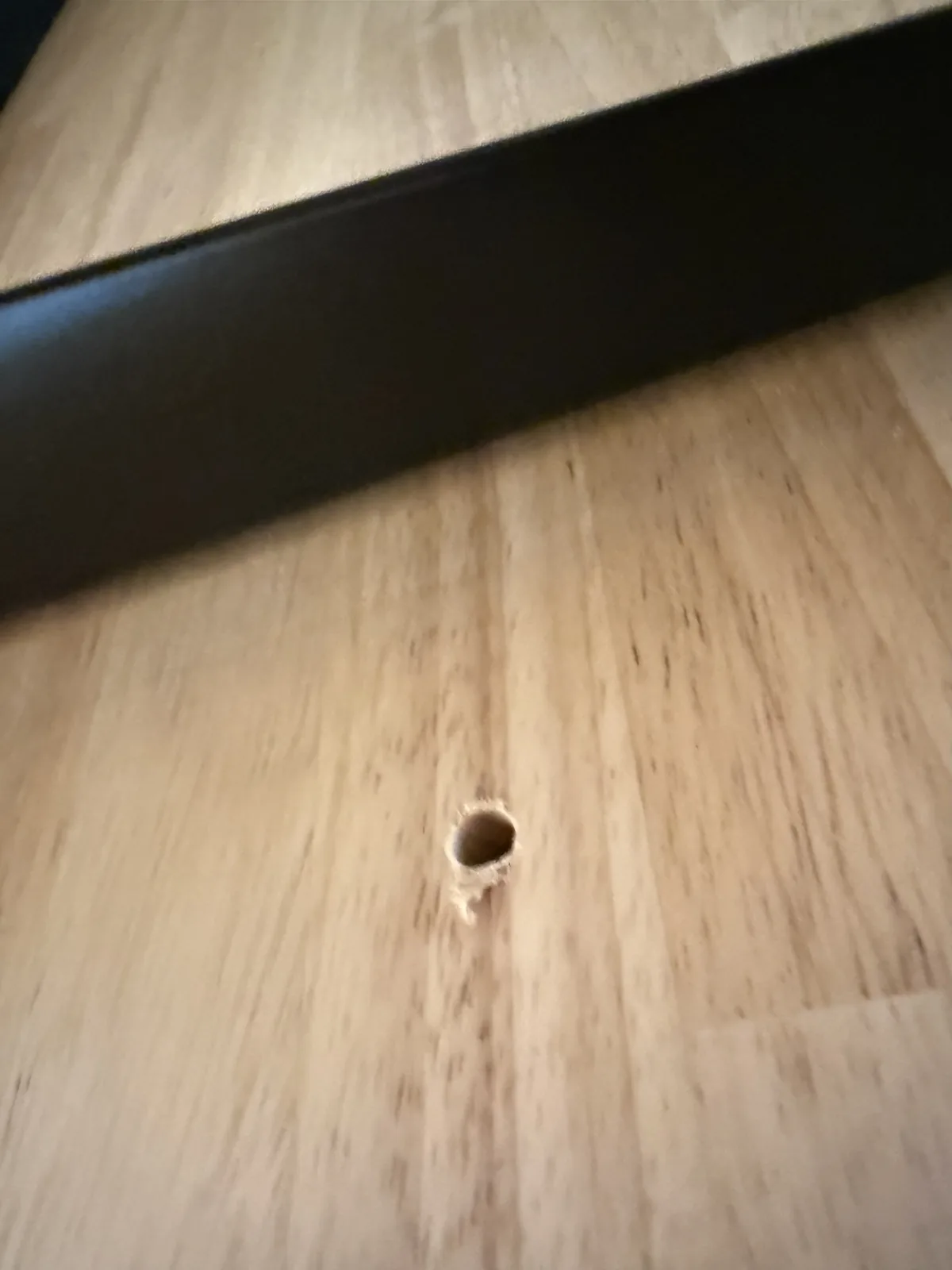
下穴ができたら、鬼目ナットにボンドを塗る。抜け止めのためだ。
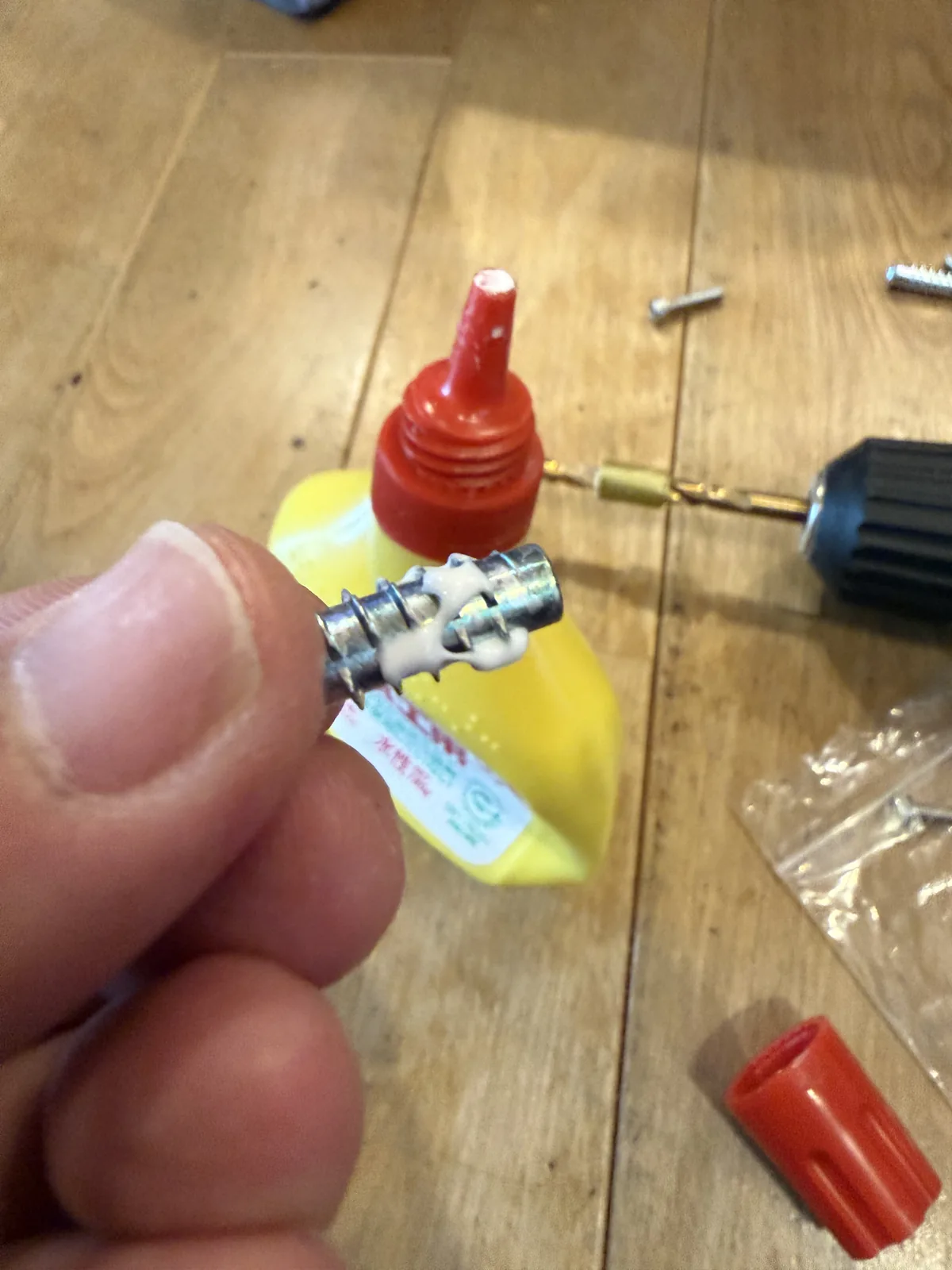
そのまま、鬼目ナットをねじ込む。
キャスターではなく、カグスベールにした
脚の裏には、キャスターではなくカグスベールを付けた。
デスクを頻繁に動かしたいわけではない。掃除や配線のときに、少しだけずらせれば十分だった。
キャスターにすると高さや揺れも気になる。今回は、必要なときだけ軽く動かせるくらいでよかったので、カグスベールを選んだ。
立てる場所をリビングに作りたかった
このデスクを作ろうと思った理由は、長時間のパソコン作業で足が張ったり、腰が痛くなったりすることがあったからだ。
座りっぱなしではなく、立って作業できるようにしたかった。高さを変えられるデスクなら、作業姿勢を変えられる。
もう一つは、リビングで作業できる場所が欲しかったこと。
家族がいる場所で作業できると、完全にこもらずに済む。集中だけを考えれば別室の方がいい場面もあるが、家庭の中で作業するなら、リビングに作業場所があるのはかなり大きい。
やってみて分かったこと
奥行き70cmにできなかったことは少し気になっていたが、実際には60cmでも使えている。
むしろ、壁との隙間をどう作るか、配線をどう逃がすか、後からモニターアームを付けられるかの方が大事だった。
鬼目ナットを使うと、天板と脚をしっかり固定できる。ただし、穴あけの深さと下穴径を間違えると失敗しやすい。ここは勢いでやらず、使う金具に合わせて確認した方がいい。
このデスクの上は、リフォームのときに出た廃材の板を3Dプリントのブラケットでシェルフにして整理している。このやり方は、リフォームの廃材を3Dプリントのブラケットでデスクシェルフにした話でまとめた。
この記事で使ったもの 【PR】
関連記事
リビングの棚は、子供の成長と一緒に作り変えてきた ── カラーボックスから夫婦のデスクまで
子供が幼稚園のころのカラーボックスから、ホームセンターの木材で組んだ収納、小学生低学年の学用品置き場、そして小学生高学年になって子供部屋に移ったあとの夫婦のデスクまで。リビングの一角が、子供の成長と一緒に何度も変わってきた記録。
リフォームの廃材を、3Dプリントのブラケットでデスクシェルフにした話
家のリフォームで出た廃材の板を、3Dプリントのブラケットでデスクシェルフにした。机に置くだけだとずれるので、引っ掛けてずれないようにした。Bambu Lab A1で印刷、天板厚み25mmに合わせた形。穴のサイズを一度間違えた失敗も含めた記録。
音声入力用マイクスタンドを3Dプリントした(STL配布)
音声入力のためにカメラ用マイクを設置したが、固定するスタンドがなかった。デスクシェルフの板に差し込む形の台を3Dプリントで作った。シューマウントの寸法で2回失敗した記録と、STLデータの配布。
モニター下の差し込み飾り棚を3Dプリントした(STL配布)
モニターの下に小物を置く棚が欲しかったが、ちょうどいいサイズが見つからない。手元の板に差し込む足だけ3Dプリントで作った。足の高さがモニタースタンドとの隙間にぴったり合った話と、STLデータの配布。
FlexiSpot E7Hのコントローラー横に、3Dプリントのヘッドホンスタンドを付けた
FlexiSpot E7Hのコントローラー固定ネジに共締めするヘッドホンスタンドを3Dプリントした記録。配線逃がし、サポート、ネジ長さ、耐荷重未検証の注意を整理する。