
子供が「もっと本を読みたい」と言ってきた。
親としては、かなりうれしい相談だった。
この記事は、子供の読書環境を作りたいけれど、Kindle端末、Fireタブレット、Kindle Unlimited、Amazon Kids+、単品購入のKindle本、紙の本のどれに寄せるか迷っている親向けです。自分用のKindleが欲しい話ではなく、子供が本を読める入口をどう置くかの話です。
ゲームがしたいとか、動画を見たいとか、そういう話ももちろんある。でも、その中で「本を読みたい」が出てくると、ちょっと背筋が伸びる。これは、ちゃんと受け止めたいなと思った。
ただ、そこでまた悩みが出てくる。
Kindle端末を買うのか。Fireタブレットを買うのか。
Kindle Unlimitedの本だけでいくか、Amazon Kids+を戻すのか。
Kindle端末なしで単品購入のKindle本にするのか、紙の本にするのか。
子供が本を読みたいと言っているのに、親のほうが読書環境づくりで止まっている。なんとも自分らしい。
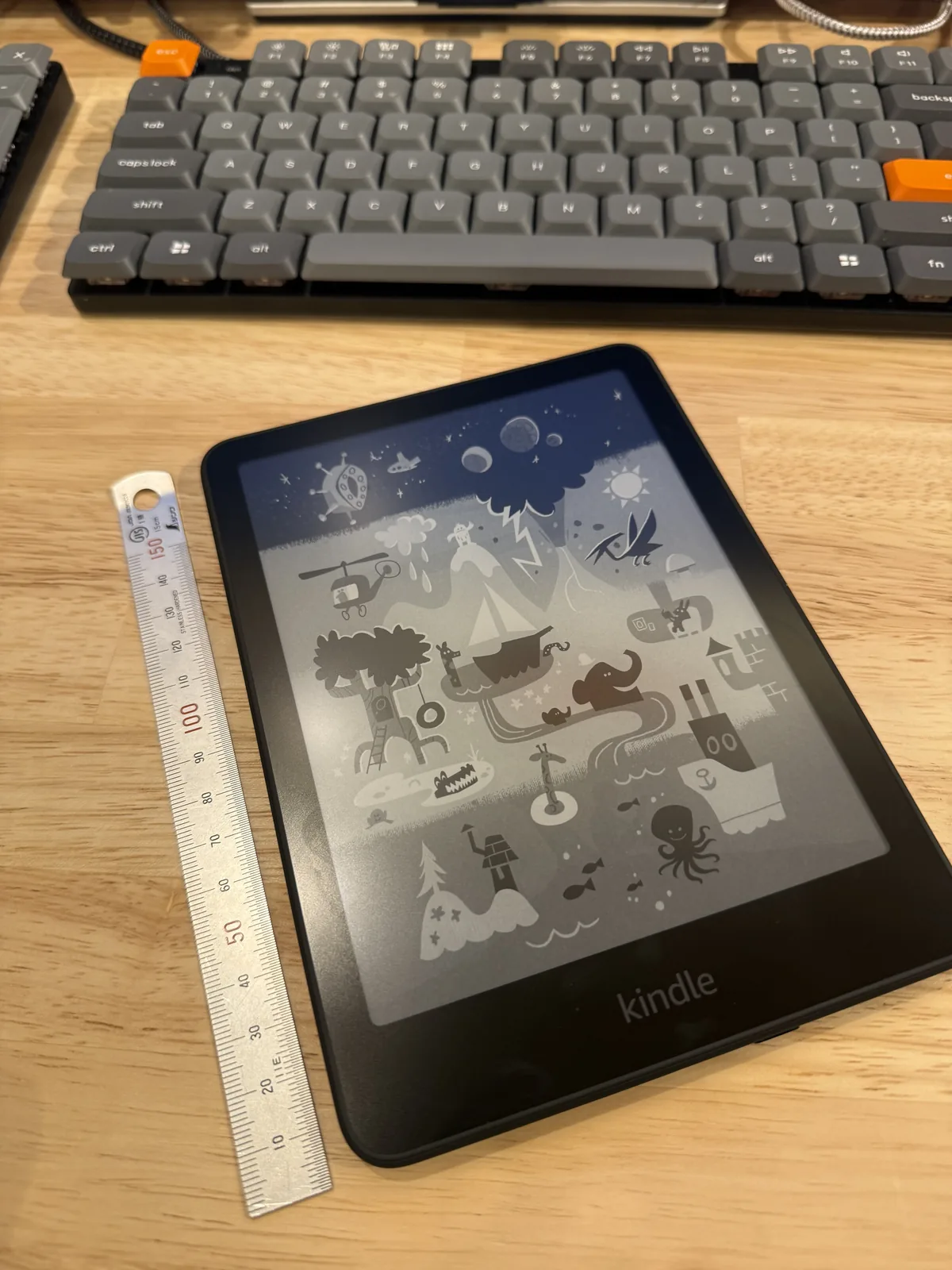
その後、Prime Day先行セールのタイミングで、Kindle Paperwhite 16GBを1台買った。
この記事は、買う前に迷っていたことと、実際に触って分かったことを合わせて残しておく。結論だけ先に書くと、文章メインの本にはかなりいい。ただし、図鑑や絵が多い本までKindle Paperwhiteに任せるのは違うと思った。
前はAmazon Kids+を使っていた
以前は、Amazon Kids+を契約していた。
当時はiPadで使えていて、子供用アカウントを分ければ、それぞれで本を選べた。絵本もあるし、児童書もある。紙の本を毎回買うより気軽で、「とりあえず読んでみる」ができた。
これは便利だった。
ただ、そのあとKids+はいったん解約した。紙の本を買うようにしていたし、それで足りている時期もあった。
ところが最近、子供がまた「Amazon Kids+にあった本を見たい」「もっと色々読みたい」という感じになってきた。
そこでまた悩み始めた。
Kids+を戻すなら、端末選びが変わる
今の迷いは、「Kids+を戻すかどうか」だけではない。
そもそも、今の使い方では、Amazon Kids+をiPadやiPhoneだけで前みたいに使えない。
だから悩んでいる。
Kids+をもう一回使いたいなら、FireタブレットかKindle端末のどちらかを考える必要がある。
Fireタブレットなら、図鑑、動画、アプリまで含めたKids+の世界に近い。以前iPadで使っていた感覚に戻すなら、こちらのほうが近い。
Kindle端末なら、基本は読書専用になる。動画やアプリは切り離せるので、子供に「本を読む端末」として渡しやすい。
それなら、Kindle端末を買うのか。Fireタブレットを買うのか。
それとも、Kids+は戻さず、Kindle Unlimitedで読める本だけでいくのか。
Kindle端末なしで、単品購入したKindle本をiPadやスマホで読むのか。
あるいは、紙の本を買い足すだけでいいのか。
紙の本には紙の良さがある。家に本が残るし、手に取れる。子供が何を読んでいるかも見えやすい。
でも、子供が「もっと色々読みたい」と言うなら、サブスクのほうが向いている気もする。読み放題なら、親が選びすぎなくても、子供が自分で興味のある本を探せる。
一方で、読み放題は「たくさんあるけど、ちゃんと読むのか」という心配もある。
ここが難しい。
自分だけならiPadで足りている
自分自身は、Kindle Unlimitedを契約している。
普段はiPhoneやiPadで読んでいる。
自分だけが読むなら、それで十分だと思っている。専用端末があれば便利かもしれないけれど、今すぐ困っているわけではない。
だから今回の悩みは、「自分用のKindleが欲しい」という話ではない。
子供の読書環境をどう整えるか、という話だ。
最初は、「自分のアカウントで入った端末を子供に渡せばいいのでは」とも考えた。
でも、それは少し怖い。
勝手に本を買ってしまうかもしれない。子供に合わない本を開いてしまうかもしれない。大人のアカウントをそのまま渡すのは、やっぱり違う。
以前よかったのは、子供用アカウントに分けられたことだった。
親が持っている本や、Prime Reading、Kindle Unlimitedで読める本を、子供用のプロフィールに貸し出す。Amazon Kids+の中身も見られる。子供は子供用の画面で読む。
あの形が、かなりよかった。
今回やりたいのも、たぶんそれだ。
読み放題の冊数を整理する
ここは買う前に、ちゃんと整理しておきたかった。
Kindle Unlimitedは、Amazon公式ヘルプでは一度に最大20タイトルまで借りられると案内されている。返却期限はなく、上限に達したら読まない本を返して入れ替える形になる。
Prime Readingは、Amazonプライム会員の特典として使える読み放題。Amazon公式のPrime Reading紹介記事では、同時に利用できる本は10冊までと説明されている。
つまり、自分の整理としてはこうなった。
- Kindle Unlimited:月額の読み放題。対象本は多い。同時利用は最大20タイトル。
- Prime Reading:プライム会員特典。対象本は少なめ。同時利用は最大10冊。
- Amazon Kids+:子供向けコンテンツの有料サブスク。絵本、児童書、動画、アプリなども含む。
子供の読書環境として見ると、Kindle UnlimitedとPrime Readingは「親の本棚から貸す」感覚に近い。Amazon Kids+は、子供用に用意されたコンテンツ棚を渡す感覚に近い。
どちらが正解というより、目的が違う。
今回は、まず文章メインの本を読みやすくすることが目的だった。だから、端末はPaperwhite。サブスクは、手元のKindle Unlimitedと、必要ならKids+を組み合わせて試すことにした。
今回はFireタブレットまではいらない
子供向けなら、Fireタブレットという選択肢もある。
Amazon Kids+をフルに使うなら、Fireタブレットがいちばん自然だと思う。これは以前書いたAmazon Kids+の記事とも矛盾しない。
ただ、今回の自分の目的では、Fireタブレットまではいらない。
動画もアプリもゲームもできる端末にすると、読書専用ではなくなる。iPadと同じで、できることが多すぎる。
今回ほしいのは、子供が本を読むための入口だ。
だから、端末としてはKindleのほうが合っている気がする。
サイズと値段でまた悩む
Kindle端末を見ていると、ここでもまた止まる。
大きく分けると、読書用の7インチ帯と、ノートも書ける11インチのScribe系がある。
7インチのPaperwhiteやキッズモデルは、セールを見ながらならまだ「試してみるか」と思える範囲にいる。
でも、カラーになると一気に上がる。
Kindle Colorsoft系は、図鑑や漫画を読むならカラーが魅力だけれど、1台目としては少し重い。
さらに11インチのScribe系になると、もう別世界だ。
Scribe系はさらに価格帯が上がる。
ここまで来ると、「子供の読書環境を試す」ために買うものではない気がする。大人がノートを書いたり、PDFを読んだり、仕事や学習で使う端末だと思う。
だから、11インチは気になるけれど、今回の目的からは外した方がよさそうだ。
カラーか、白黒か
それでも、カラーか白黒かは悩む。
子供が読むなら、図鑑や絵本、漫画もある。そう考えると、カラーのほうが楽しい。Kindle Colorsoft Kidsのようなカラー端末もある。
でも、カラー電子ペーパーは、iPadのように色がパキッとしているわけではない。動作がもっさりしているという話も気になる。
自分は、もっさりした動作が正直苦手だ。
読むたびに少し引っかかる端末だと、たぶん使わなくなる。子供も同じだと思う。
その点、白黒のPaperwhiteはシンプルだ。小説や児童書を読むなら白黒で十分かもしれない。画面も目にやさしそうだし、防水もある。
カラーで図鑑まで楽しむより、まずは「本を読む」ことに絞る。
そう考えると、今はPaperwhiteのほうに傾いている。
7インチはどれくらいか
Kindle Paperwhiteの画面は7インチ。
7インチと言われても、正直ピンとこない。
対角線が7インチなので、画面比率をだいたい3:4として考えると、実際の表示部分はおおよそ横10.7cm、縦14.2cmくらいになる。
文庫本より少し小さめの画面、という感覚に近いと思う。
11インチのタブレットと比べると、当然かなり小さい。図鑑や大きなレイアウトの本を読むなら、物足りないかもしれない。
でも、子供がベッドやソファで読むなら、軽くて持ちやすいほうが続く気もする。
ここも、実際に使ってみないと分からない。
Prime Day先行セールで買った
買うタイミングは、結局Prime Day先行セールに合わせた。
2026年の日本のPrime Dayは、Amazon公式発表では7月10日から13日までで、先行セールは7月7日から9日まで。ちょうど悩んでいたタイミングでKindle端末もセール対象になっていたので、ここで1台買うことにした。
購入時には、Kindle Unlimitedの3か月分がセットとして表示される商品もあった。ただし、こういうキャンペーンは対象商品、アカウントの契約状態、購入時期で条件が変わる。
すでにKindle Unlimitedを契約している場合にどう扱われるかも、購入画面の表示を見たほうがいい。自分の場合は3か月分が付く表示だったけれど、記事としては「必ず付く」とは書かない。
ここは注意点だと思う。
Amazonのキャンペーンは、同じKindle Paperwhiteでも「端末だけ」「Kindle Unlimited付き」「キッズモデル」で商品ページが分かれていることがある。買うなら、最後の注文確認画面で何が付いているかを見るのが安全。
Paperwhite 16GBを選んだ理由
買ったのはKindle Paperwhite 16GB。
Paperwhiteにした理由は、少しでも画面が大きいほうが子供には読みやすそうだったから。通常のKindleより画面が大きく、防水もあり、色調調節ライトもある。読書専用としてはこのあたりがちょうどいい。
16GBにしたのは、基本的には文章の本を読む想定だから。
漫画や雑誌を大量に入れるなら容量は気になる。でも、今回の目的は図鑑や漫画を詰め込むことではない。Kindle UnlimitedやPrime Readingの本を入れ替えながら読むなら、16GBで十分だと判断した。
この判断は、買ってから触っても変わっていない。
実際に触って分かったこと
まず、軽い。
これはかなり大事だった。子供が手に取るなら、重さのストレスが少ないほうがいい。iPadよりずっと気軽に持てる。
一方で、電子ペーパー特有のリロード時の点滅は少し気になる。ページをめくった時や画面が切り替わる時に、一瞬だけ表示が反転するような動きがある。自分は最初「おっ」と思った。
ただ、慣れれば許容範囲だった。
文章メインの本を読むなら、かなりいい。小説、児童書、文庫本のようなレイアウトなら問題ない。目に刺さる感じも少なく、読書用の画面としてはiPadより向いている。
逆に、拡大して読むような本は少し苦手だと思った。
図鑑、絵が多い本、固定レイアウトの本、細かい文字のある本は、Paperwhiteだと見え方が窮屈になる。拡大した時の操作感も、iPadほど気持ちよくはない。
子供用の図鑑や絵本を中心に読むなら、FireタブレットやiPadのほうがいい。
今回のPaperwhiteは、あくまで文章メインの読書環境を作るための端末だと思う。
Amazon KidsとKids+は別物
ここも混ざりやすい。
Amazon Kidsは、子供用プロフィールやペアレンタルコントロールを使うための仕組み。ペアレントダッシュボードから、子供に見せるコンテンツを選んだり、利用時間を管理したりできる。
Amazon Kids+は、有料のサブスクリプション。Amazon Kids+の案内では、子供向けの本、動画、アプリなどがまとまって使えるサービスとして説明されている。
つまり、子供用プロフィールを作ることと、Kids+を契約することは同じではない。
自分は今回、Kids+を契約するつもりはあまりなかった。でも、1か月無料の表示があったので、もう一度試してみることにした。ここもキャンペーン条件で変わるので、契約前に表示を確認するのが前提。
今回やりたいのは、子供に端末を渡しっぱなしにすることではない。
親が管理できる範囲で、子供が自分で本を手に取れる場所を作ることだ。
関連記事
- Amazon Kids+はiPadで使えなくなった:今回の迷いの前提になっている、Kids+と端末の話。
- 小学一年生にiPadを与えてみた:子供にデジタル端末を渡す時の距離感。
- iPadとProcreateで子供の絵が変わった:読むだけでなく、子供の興味の入口を置く話。
今回買ったもの 【PR】
【PR】この記事にはAmazonアソシエイトリンクを含みます。
まず1台で試すなら
- Kindle Paperwhite キッズモデル 16GB
Amazonでキッズモデルの仕様を見る
子供用として最初に試すなら、キッズモデルは現実的だと思う。カバー付きで、Amazon Kids+が付く構成も選べる。最初から子供用に寄せるならこちら。
今回自分が選んだ方向
- Kindle Paperwhite 16GB
今回は、通常のPaperwhite 16GBを選んだ。理由は、まず端末としての読みやすさを試したかったから。Kids+前提で最初から固めるより、手元のKindle UnlimitedやPrime Readingと組み合わせて、どう使うかを見たかった。
まず1台買ってよかった
買う前は、ずっと比較していた。
Kindle端末を買うのか。Fireタブレットを買うのか。
Kindle Unlimitedの本だけでいくのか、Kids+を戻すのか。
Kindle端末なしで単品購入のKindle本にするのか、紙の本にするのか。
Prime Dayまで待つのか。
でも、1台買ってみると、悩みの種類が変わった。
「買うべきか」ではなく、「どんな本ならこの端末に向いているか」を見られるようになった。
文章メインならPaperwhiteはかなりいい。
絵や図鑑ならiPadやFireタブレットのほうがいい。
子供用に安全に渡すなら、Amazon Kidsの設定はちゃんと見る必要がある。
このくらいまで分かっただけでも、買ってよかった。
本を読め、と言うより、読める場所を置く。
今回やりたかったのは、たぶんそれだった。